
2017'de iPhone X ile hayatımıza giren çentikli ekran tasarımı, bazı alışkanlıklarımızı değiştirdi. Parmak izi okuyuculu fiziksel tuşun yerini çentik alırken, ekran alanındaki daralma pil yüzdesini doğrudan görmeyi zorlaştırdı.
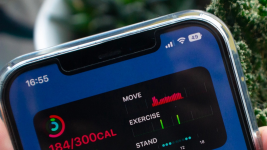
Apple, iOS 16 ile bu konuda kullanıcıların isteğine kulak verdi ve pil yüzdesini geri getirdi. Peki, iPhone pil yüzdesi nasıl açılır?
iOS 16 ile Pil Yüzdesi Geri Döndü!
iOS 16 şu anda test aşamasında ve Eylül sonu veya Ekim başında, muhtemelen iPhone 14 serisiyle birlikte tüm kullanıcılara sunulacak. Test sürümü iOS 16 Beta 5 ile pil yüzdesinin geri gelmesi, sosyal medyada büyük ilgi gördü.
iPhone Pil Yüzdesi Gösterme (iOS 16)
Pil yüzdesini doğrudan görmek için telefonunuzda iOS 16 Beta 5 veya daha yeni bir sürümün yüklü olması gerekiyor.
Beta sürümleri geliştiricilere yöneliktir ve hatalar içerebilir. Bu nedenle son kullanıcılar için önerilmezler. Yine de yüklemek isterseniz, aşağıdaki adımları izleyerek pil widget'ı ekleyebilirsiniz:
Widget Kullanmak İstemiyorsanız
Eğer çentikli bir iPhone modeline sahipseniz ve widget kullanmak istemiyorsanız, ekranın sağ üst köşesinden aşağı kaydırarak Denetim Merkezi'ni açabilir ve pil düzeyini orada görebilirsiniz.
iPhone Pil Yüzdesi Nasıl Açılır? (Eski Modeller)
iPhone SE (2. nesil), iPhone 8 veya önceki modeller, iPad ve iPod touch (7. nesil) modellerde pil yüzdesini durum çubuğunda görebilirsiniz. iPhone SE (2. nesil) veya iPhone 8 ya da önceki bir modelde Düşük Güç Modu aktifse, pil yüzdesi durum çubuğunda her zaman görünür.
Apple, iOS 16 ile bu konuda kullanıcıların isteğine kulak verdi ve pil yüzdesini geri getirdi. Peki, iPhone pil yüzdesi nasıl açılır?
iOS 16 ile Pil Yüzdesi Geri Döndü!
iOS 16 şu anda test aşamasında ve Eylül sonu veya Ekim başında, muhtemelen iPhone 14 serisiyle birlikte tüm kullanıcılara sunulacak. Test sürümü iOS 16 Beta 5 ile pil yüzdesinin geri gelmesi, sosyal medyada büyük ilgi gördü.
iPhone Pil Yüzdesi Gösterme (iOS 16)
Pil yüzdesini doğrudan görmek için telefonunuzda iOS 16 Beta 5 veya daha yeni bir sürümün yüklü olması gerekiyor.
- iOS 16 Beta yüklüyse, Ayarlar > Pil yolunu izleyin ve Pil Yüzdesi seçeneğini aktifleştirin.
- Artık ekranın sağ üst köşesindeki pil simgesinin içinde pil yüzdesini görebilirsiniz.
Beta sürümleri geliştiricilere yöneliktir ve hatalar içerebilir. Bu nedenle son kullanıcılar için önerilmezler. Yine de yüklemek isterseniz, aşağıdaki adımları izleyerek pil widget'ı ekleyebilirsiniz:
- Ana Ekran'a dokunup uygulamalar titremeye başlayana kadar basılı tutun.
- Ekranın en üstündeki (+) simgesine dokunun, sonra aşağı kaydırıp Piller'e dokunun.
- Farklı boyutlardaki widget'ları görmek için sola ve sağa kaydırın.
- İstediğiniz boyutu seçip Araç Takımı Ekle'ye, ardından Bitti'ye dokunun.
Widget Kullanmak İstemiyorsanız
Eğer çentikli bir iPhone modeline sahipseniz ve widget kullanmak istemiyorsanız, ekranın sağ üst köşesinden aşağı kaydırarak Denetim Merkezi'ni açabilir ve pil düzeyini orada görebilirsiniz.
iPhone Pil Yüzdesi Nasıl Açılır? (Eski Modeller)
iPhone SE (2. nesil), iPhone 8 veya önceki modeller, iPad ve iPod touch (7. nesil) modellerde pil yüzdesini durum çubuğunda görebilirsiniz. iPhone SE (2. nesil) veya iPhone 8 ya da önceki bir modelde Düşük Güç Modu aktifse, pil yüzdesi durum çubuğunda her zaman görünür.
- Ayarlar'ı açın.
- Pil bölümüne girin.
- Pil Yüzdesi seçeneğini aktifleştirin.